

| Ajaxフレームワーク UI部品リファレンス |
|
目次
索引
|
| 第2章 画面部品 | > 2.3 テーブル部品 |


DataGridは、2次元のデータを表形式で表示し、編集することもできる部品です。また、テーブル内にチェックボックスやツリーなどが表示でき、TableEditよりも多彩な編集ができます。


DataGridは、Internet Explorerでだけ利用可能な部品です。
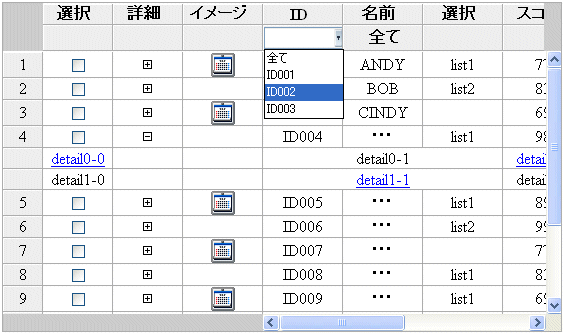
上記テーブルの“ID”セルの下には、フィルタ機能(選択された項目のデータ行だけを表示する機能)で使用するコンボボックスが設定されています。以降、このコンボボックスをフィルタ用コンボボックスと呼びます。

DataGridでは、表示領域の大きさによって、スクロールバーの表示/非表示を自動で切り替えます。スクロールバーの表示/非表示については、フレームワークでの特別な設定は必要ありません。
スクロールバーは、テーブル全体の表示領域の内側に表示されます。
<div rcf:id="model1" rcf:type="Model" rcf:object="modelData"></div>
<div rcf:type="DataGrid" rcf:data="{model1.data}">
  <div rcf:type="ViewColumnGrid" ... ></div>
  ...
</div> |
表の項目の意味は、“表の項目の意味”を参照してください。
|
名前 |
データ型 |
説明 |
省略 |
省略値 |
属性指定 |
更新 |
部分更新 |
|---|---|---|---|---|---|---|---|
|
Number |
表示するデータの行数を指定します。 |
可 |
全データ表示 |
値 |
不可 |
不可 |
|
|
Number |
データの表示開始位置を指定します。 |
可 |
0 |
値 |
可 |
不可 |
|
|
filterCount |
Number |
フィルタ用コンボボックスの選択リストに追加する項目数を指定します。指定する項目数は、“全て”を除いた項目数です。(設定範囲: 0-100) |
可 |
5 |
値 |
不可 |
不可 |
|
focusTransparent |
Boolean |
フォーカスの背景を透過にするかどうかを指定します。
透過にしない場合は、CSSのスタイルで指定した値を使用します。 |
可 |
false |
値 |
不可 |
不可 |
|
String |
アンカーリンク対象データのプレフィックスを設定します。 |
可 |
指定なし |
値 |
不可 |
不可 |
|
|
Object |
フィルタ用コンボボックスの選択項目をオブジェクトで指定します。 |
可 |
[] |
バインド |
可 |
可 |
|
|
dispRowsOneByOne |
Boolean |
データを1行ずつ順次表示するか、表示対象のすべての行を一括で表示するかを指定します。
|
可 |
false |
値 |
不可 |
不可 |
|
dispRowsInterval |
Number |
dispRowsOneByOneをtrueにした場合の各行の表示間隔をミリ秒単位で指定します。(設定範囲: 1-1000) |
可 |
50 |
値 |
不可 |
不可 |
|
defaultFilterLabel |
String |
フィルタに表示するデフォルトのラベルを指定します。 |
可 |
"全て" |
値 |
不可 |
不可 |
|
Render関数を持つオブジェクト |
render関数は、選択された行の表示カスタマイズを指示するオブジェクトを返します。 |
可 |
null |
値 |
不可 |
不可 |
|
|
keepSortImage |
String |
ソートイメージの表示方法を指定します。
|
可 |
compatible |
値 |
不可 |
不可 |
TableViewのプロパティも指定できます。詳細は、“TableView”の“プロパティ”を参照してください。
TableEditのプロパティも指定できます。ただし、selectedCell、innerTabMoveの各プロパティは利用できません。詳細は、“TableEdit”の“プロパティ”を参照してください。
部品共通のプロパティも指定できます。詳細は、“画面部品共通プロパティ”を参照してください。
DataGridでも、TableViewと同様にデータのソートができます。詳細は、“TableView”を参照してください。
DataGridでは、以下の留意事項があります。
⇒render関数の戻り値で指定されたvalueの内容で表示されます。valueの内容は、表示時だけ有効であり、編集中は有効になりません。
⇒DateInputまたはNumberInputのconverterのformatの戻り値の内容が表示されます。
⇒デフォルトの表示内容になります。
デフォルトの各データ型の表示内容はTableEditに準拠します。詳細は、“TableEdit”の“各データ型の表示内容”を参照してください。
フィルタ用コンボボックスのヘッダ行で操作を行うと、うまく操作できない場合があります。
その場合は、フィルタ用コンボボックスのヘッダ行の上の行で操作を行ってください。
フォーカスがある場合、DataGridの外枠にフォーカスがあることを示すアウトラインが表示されます。
また、フォーカスが当たったとき、DataGrid内では、以下の行にフォーカスが当たり、キーボードによりフォーカス行を移動させることができます。
DataGridにフォーカスがある場合、Tabキーによりフォーカス行が移動します。
また、全データから指定した件数のデータへ、表示の切替え(ページ遷移)ができます。
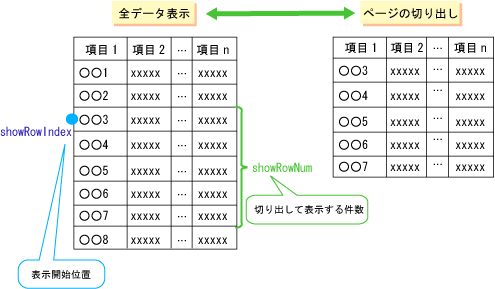
以下にプロパティの変更方法を示します。
<script type="text/javascript">
//<![CDATA[
    function selectCheckBox() {
      // showRowIndexプロパティに対するデータプロバイダを取得
       var showRowIndex = DataGrid.getDataProvider("showRowIndex");
      // 取得したデータプロバイダを利用してプロパティの値を変更
       showRowIndex.setData(100);
    }
//]]>
</script> |
データプロバイダについては、“データプロバイダ”を参照してください。
...
<script type="text/javascript">
//<![CDATA[
  var modelData = {
    scores: [
      { id: '_ID0001',  name: 'Andy', score: 77 },
      { id: 'ID0002',  name: '_Bob',    score: 83 },
      { id: 'ID0003',  name: 'Cindy',  score: 69 }
    ...
    ]
  }
//]]>
</script>
...
<div rcf:id="model1" rcf:type="Model" rcf:object="modelData"></div>
<div rcf:type="DataGrid" rcf:data="{model1.scores}" rcf:linkPrefix="_">
...
</div>
... |
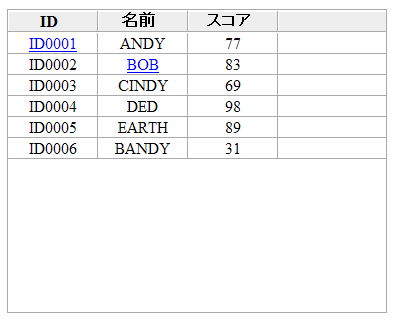
上記を指定した場合のアンカーリンクの表示は以下のようになります。
filterCountプロパティに0以外を指定した場合、選択した項目または入力した値が履歴として残り、選択リストが更新されます。
最後に選択または入力した値は、選択リストの2番目(インデックス=1)となり、入力した項目と選択リストの数がfilterCountを超えた場合、最も古い項目(選択リストの最後にあった項目)が履歴から消されます。
filterCountプロパティに0を指定した場合、入力した値は無効となり、履歴には反映されず、選択した項目の順番だけが履歴に残ります。
形式
{
名称1:['初期選択位置', '選択項目1', '選択項目2', ... ] ,
名称2:['初期選択位置', '選択項目1', '選択項目2', ... ] ,
...
} |
指定項目の説明
|
指定項目 |
説明 |
|---|---|
|
名称 |
ViewColumnGridのnameに設定したカラムの名前を指定します。 |
|
初期選択位置 |
フィルタ用コンボボックスの初期表示時の選択位置を指定します。 |
|
選択項目n |
フィルタ用コンボボックスに表示する選択項目を指定します。 |
フィルタ用コンボボックスを表示しないカラムがある場合でも、空の配列 ([]) を指定する必要があります。
以下に例を示します。
<script type="text/javascript">
//<![CDATA[
  var modelData = {
    scores: [
      { id: 'ID0001',  name: 'Andy',  score: 90 },
      { id: 'ID0002',  name: 'Bob',   score: 80 },
      { id: 'ID0003',  name: 'Cindy',  score: 100 },
      { id: 'ID0004',  name: '...',  score: 90 },
      { id: 'ID0005',  name: '...',  score: 80 }
    ],
    flist: {
        column1: ['ID0001', 'ID0002', 'ID0003'],
        column2: ['2', 'Andy', 'Bob'],
        column3: []
    }
  };
//]]>
</script>

...
<div rcf:id="model1" rcf:type="Model" rcf:object="modelData"></div>
<div rcf:type="DataGrid" rcf:id="grid1" rcf:data="{model1.scores}" rcf:filterList="{model1.flist}">
<div rcf:type="ViewColumnGrid" rcf:name="column1" rcf:propertyName="id" rcf:label="ID" rcf:showFilter="true"></div>
<div rcf:type="ViewColumnGrid" rcf:name="column2" rcf:propertyName="name" rcf:label="名前" rcf:showFilter="true"></div>
<div rcf:type="ViewColumnGrid" rcf:name="column3" rcf:propertyName="score" rcf:label="スコア" rcf:showFilter="false">
  <div rcf:type="NumberInput"></div>
</div>
</div> |
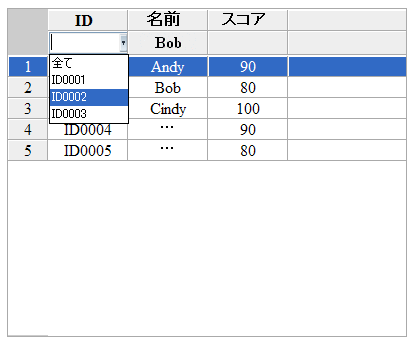
上記プロパティの設定により表示されるDataGridのコンボボックスのイメージを、以下に示します。
|
プロパティ名 |
データ型 |
説明 |
|---|---|---|
|
color |
String |
選択行の文字の色 |
|
backgroundColor |
String |
選択行の背景色 |
|
borderColor |
String |
選択行のボーダーの色 |
|
borderStyle |
String |
選択行のボーダーの種類 |
|
fontFamily |
String |
選択行の文字のフォント名 |
|
fontSize |
String |
選択行の文字のフォントサイズ(ピクセル数) |
|
fontWeight |
String |
選択行の文字のウェイト |
|
textAlign |
String |
選択行のテキストの行揃え |
|
verticalAlign |
String |
選択行の縦のデフォルト表示位置 |
|
value |
String |
実際に表示するセルの内容 |
|
textDecoration |
String |
選択行の文字装飾 |
DataGrid部品にselectedRendererプロパティを指定した場合、行単位で選択状態を設定することができます。
DataGrid部品のrender関数では、行ごとにrender関数の呼び出しが行われるため、列名(column)およびデータの値(value)は返却しません。
ViewColumnGrid部品にselectedRendererプロパティが設定されている場合、当該列については、ViewColumnGrid部品の設定が優先されます。
マウス操作
|
操作 |
処理 |
||
|---|---|---|---|
|
単一選択モード |
複数選択モード |
||
|
入力可能なセルでシングルクリック |
クリックした行を選択します。 |
クリックした行をフォーカス状態にします。 |
|
|
入力可能なセルでダブルクリック |
クリックした行を選択し、セルを編集状態に変更します。 |
クリックした行をフォーカス状態にします。 |
|
|
チェックボックスのあるセルでシングルクリック |
なし |
クリックした行を選択します。 |
活性状態で表示されているチェックボックスがあれば、チェックボックスの選択/解除を切り替えます。 |
|
+ Shift |
活性状態で表示されているチェックボックスがあれば、チェックボックスの選択/解除を切り替えます。 |
||
|
チェックボックスのあるセルでダブルクリック |
− |
活性状態で表示されているチェックボックスがあれば、チェックボックスの選択/解除を切り替えます。 |
|
|
アンカーリンクのあるセルでシングルクリック |
onClickLinkのイベントが呼び出されます。 |
onClickLinkのイベントが呼び出されます。 |
|
|
アンカーリンクのあるセルでダブルクリック |
onClickLinkのイベントが呼び出されます。 |
onClickLinkのイベントが呼び出されます。 |
|
|
ツリーの展開ボタンがあるセルでシングルクリック |
展開ボタンの状態により、onOpenDetailまたはonCloseDetailのイベントが呼び出されます。 |
展開ボタンの状態により、onOpenDetailまたはonCloseDetailのイベントが呼び出されます。 |
|
|
ツリーの展開ボタンがあるセルでダブルクリック |
展開ボタンの状態により、onOpenDetailまたはonCloseDetailのイベントが呼び出されます。 |
展開ボタンの状態により、onOpenDetailまたはonCloseDetailのイベントが呼び出されます。 |
|
|
画像ボタンがあるセルでシングルクリック |
onClickImageのイベントが呼び出されます。 |
onClickImageのイベントが呼び出されます。 |
|
|
画像ボタンがあるセルでダブルクリック |
onClickImageのイベントが呼び出されます。 |
onClickImageのイベントが呼び出されます。 |
|
|
プルダウンがあるセルでシングルクリック |
クリック後、プルダウンが表示されます。 |
クリック後、プルダウンが表示されます。 |
|
|
プルダウンがあるセルでダブルクリック |
クリック後、リストが展開されます。 |
クリック後、リストが展開されます。 |
|
|
上記以外のセルでシングルクリック |
クリックした行を選択します。 |
クリックした行をフォーカス状態にします。 |
|
|
上記以外のセルでダブルクリック |
クリックした行を選択します。 |
クリックした行をフォーカス状態にします。 |
|
|
列ヘッダでシングルクリック |
なし |
クリックした列を元にソートを実行します。 |
ほかの選択状態を解除し、クリックした列を元にソートを実行します。 |
|
+ Shift |
|||
|
+ Ctrl |
|||
|
ダミーセルでシングルクリック |
操作できません。 |
||
|
ダミーセルでダブルクリック |
操作できません。 |
||
|
プルダウン初期表示のテキストをクリック |
クリック後、プルダウンが表示されます。再度クリックすると、リスト上のクリックした行をフォーカス状態にします。 |
||
|
コンボボックス初期表示のテキストをクリック |
フィルタ用コンボボックスに表示を切り替えます。 |
||
|
コンボボックスのフィルタのボタン部分(▼)をクリック |
選択リストを展開して表示します。 |
||
|
コンボボックスの入力部分をクリック |
キーボードから文字入力が可能となります。 |
||
|
コンボボックスの選択項目をクリック |
選択した文字列が入力部分に表示され、選択した文字列を利用者に通知します。 |
||
行ヘッダをクリックしても、選択状態は変化しません。(TableViewでの処理と異なります。)
キーボード操作
|
操作 |
処理 |
||
|---|---|---|---|
|
単一選択モード |
複数選択モード |
||
|
スペース |
なし |
− |
フォーカス行の選択/解除を切り替えます。チェックボックスの選択/解除を切り替えます。 |
|
+Shift |
− |
チェックボックスの選択/解除を切り替えます。 |
|
|
↑ |
なし |
選択行を上の行に移動します。 |
フォーカスを上の行に移動します。 |
|
+Shift |
選択行を上の行に移動します。 |
直前に選択していた行位置の選択状態を上方向に適用します。 |
|
|
↓ |
なし |
選択行を下の行に移動します。 |
フォーカスを下の行に移動します。 |
|
+Shift |
選択行を下の行に移動します。 |
直前に選択していた行位置の選択状態を下方向に適用します。 |
|
|
← |
スクロールバーが表示されている場合、左側にスクロールします。 |
||
|
→ |
スクロールバーが表示されている場合、右側にスクロールします。 |
||
|
Enter |
編集状態の場合、入力内容を確定し、編集状態を解除します。 |
||
|
ESC |
編集状態の場合、入力内容を破棄し、編集状態を解除します。 |
||
|
Tab |
なし |
選択行を下の行に移動します。 |
フォーカスを下の行に移動します。 |
|
+Shift |
選択行を上の行に移動します。 |
フォーカスを上の行に移動します。 |
|
|
Home |
先頭行を選択状態にします。 |
フォーカスを先頭行に移動します。 |
|
|
End |
最終行を選択状態にします。 |
フォーカスを最終行に移動します。 |
|
|
PageUp |
スクロールバーが表示されている場合、上にスクロールします。 |
||
|
PageDown |
スクロールバーが表示されている場合、下にスクロールします。 |
||
注) DataGridがFocusManagerによるフォーカス制御対象となっている場合、FocusManagerの設定が優先されます。
DataGridをFocusManagerによるフォーカス制御対象とする場合
DataGridをFocusManagerによるフォーカス制御の対象とする場合には、以下の注意事項があります。
テーブルのスタイル
|
パーツ名 |
プレフィックス |
クラス名 |
指定可能なスタイル |
|---|---|---|---|
|
部品全体 |
なし |
rcf-DataGrid |
|
|
列ヘッダ |
ccell |
rcf-DataGrid-ccell |
|
|
フィルタ行(初期表示時) |
fcell |
rcf-DataGrid-fcell |
|
|
セル |
cell |
rcf-DataGrid-cell |
|
|
アンカーリンク |
link |
rcf-DataGrid-link |
|
|
ツリー展開時の詳細データ表示セル |
detail |
rcf-DataGrid-detail |
|
注) DataGridでは、textDecorationを指定することができます。
textDecorationでは、文字装飾を指定します。CSSのtext-decorationプロパティの値を指定できます。
line-throughを指定すると、取り消し線が設定できます。Internet Explorerでは、blinkは指定できません。
rcf-ComboBoxの指定には、対応しません。指定した場合の動作は不定となります。
<style type="text/css">
  .myClass .rcf-DataGrid .rcf-ComboBox-input {
    background-color: Menu;
    color: MenuText;
  }
  .myClass .rcf-DataGrid .rcf-ComboBox-list {
    font-family: monospace;
    background-color: InfoBackground;
    color: InfoText;
  }
</style>
...
<div rcf:type="DataGrid" rcf:id="grid1" rcf:data="{model1.scores}" rcf:styleClass="myClass">
</div>
...
|
<div rcf:type="DataGrid" rcf:id="grid1" rcf:data="{model1.scores}" rcf:linkTextDecoration="line-through" rcf:linkColor="blue">
...
</div> |
<style type="text/css">
  .myClass .rcf-DataGrid-link {
    color: blue;
    text-decoration: line-through;
  }
</style>
...
<div rcf:type="DataGrid" rcf:id="grid1" rcf:data="{model1.scores}" rcf:styleClass="myClass">
</div>
... |
操作によるスタイル変更
操作によるスタイルは、CSSでだけ設定できます。
列ヘッダのセルにマウスがある場合のスタイルを以下に示します。
|
プレフィックス |
クラス名 |
指定可能なスタイル |
|---|---|---|
|
ccellHovered |
rcf-DataGrid-ccellHovered |
|
行にフォーカスがある場合のスタイルを以下に示します。
|
プレフィックス |
クラス名 |
指定可能なスタイル |
|---|---|---|
|
rowFocused |
rcf-DataGrid-rowFocused |
|
フォーカスを点線だけ(背景色なし)に設定する場合は、focusTransparentプロパティで指定してください。
行が選択された場合のスタイルを以下に示します。
|
プレフィックス |
クラス名 |
指定可能なスタイル |
|---|---|---|
|
rowSelected |
rcf-DataGrid-rowSelected |
|
セルを編集しているときのスタイルを以下に示します。
|
プレフィックス |
クラス名 |
指定可能なスタイル |
|---|---|---|
|
cellEditing |
rcf-DataGrid-cellEditing |
|
詳細は、“スタイルプロパティ”を参照してください。
フィルタ用コンボボックスのイベントリスナを以下に示します。
|
名前 |
説明 |
イベントオブジェクト |
|---|---|---|
|
onSelectFilter |
フィルタ機能により、項目が選択された場合に呼ばれます。 |
行のイベントリスナを以下に示します。
|
名前 |
説明 |
イベントオブジェクト |
|---|---|---|
|
onFocusRow |
行にフォーカスが当たったときに呼ばれます。 |
|
|
onBlurRow |
行からフォーカスが外れたときに呼ばれます。 |
セルのイベントリスナを以下に示します。
|
名前 |
説明 |
イベントオブジェクト |
|---|---|---|
|
onSetCheckBox |
1つの行のチェックボックスがONになった場合に呼ばれます。 |
|
|
onResetCheckBox |
1つの行のチェックボックスがOFFになった場合に呼ばれます。 |
|
|
onSetAllCheckBox |
setAllCheckBoxメソッドによってすべての行のチェックボックスがONになった場合に呼ばれます。 |
|
|
onResetAllCheckBox |
resetAllCheckBoxメソッドによってすべての行のチェックボックスがOFFになった場合に呼ばれます。 |
|
|
onSetAllDisplayCheckBox |
setAllDisplayCheckBoxメソッドによって画面上に表示されているすべての行のチェックボックスがONになった場合に呼ばれます。 |
|
|
onResetAllDisplayCheckBox |
resetAllDisplayCheckBoxメソッドによって画面上に表示されているすべての行のチェックボックスがOFFになった場合に呼ばれます。 |
|
|
onSelectedPulldownChange |
選択されているプルダウンの項目が変更されたときに呼ばれます。 |
|
|
onOpenDetail |
行の詳細データを展開したときに呼ばれます。 |
|
|
onCloseDetail |
行の詳細データを折りたたんだときに呼ばれます。 |
|
|
onClickLink |
アンカーリンクをクリックした場合に呼ばれます。 |
|
|
onClickImage |
画像をクリックした場合に呼ばれます。 |
|
|
onClickDetailLink |
ツリーの詳細データ内にあるアンカーリンクをクリックした場合に呼ばれます。 |
|
|
onClickDetailCell |
ツリーの詳細データのセルをクリックした場合に呼ばれます。 |
TableEditのイベントリスナも使用できます。詳細は、“TableEdit”の“イベントリスナ”を参照してください。ただし、以下のイベントリスナは使用できません。
部品共通のイベントリスナもあります。詳細は、“画面部品共通イベントリスナ”を参照してください。
■getRowCountメソッド
|
メソッド |
getRowCount() |
|
引数 |
なし |
|
戻り値 |
テーブルの行数 |
|
例外 |
なし |
|
説明 |
テーブルの全行数を返します。 |
■setAllCheckBoxメソッド
|
メソッド |
setAllCheckBox() |
|
引数 |
なし |
|
戻り値 |
true :チェックボックスの全選択に成功しました。 |
|
例外 |
なし |
|
説明 |
テーブル内のすべてのチェックボックスを選択状態にします。 |
■resetAllCheckBoxメソッド
|
メソッド |
resetAllCheckBox() |
|
引数 |
なし |
|
戻り値 |
true :チェックボックスの全選択解除に成功しました。 |
|
例外 |
なし |
|
説明 |
テーブル内のすべてのチェックボックスを選択解除状態にします。 |
■setAllDisplayCheckBoxメソッド
|
メソッド |
setAllDisplayCheckBox() |
|
引数 |
なし |
|
戻り値 |
true :チェックボックスの全選択に成功しました。 |
|
例外 |
なし |
|
説明 |
表示されているテーブル内のすべてのチェックボックスを選択状態にします。 |
■resetAllDisplayCheckBoxメソッド
|
メソッド |
resetAllDisplayCheckBox() |
|
引数 |
なし |
|
戻り値 |
true :チェックボックスの全選択解除に成功しました。 |
|
例外 |
なし |
|
説明 |
表示されているテーブル内のすべてのチェックボックスを選択解除状態にします。 |
■getCheckedRowメソッド
|
メソッド |
getCheckedRow() |
|
引数 |
なし |
|
戻り値 |
チェックがONとなっている行のインデックス番号からなる配列 |
|
例外 |
なし |
|
説明 |
テーブル内のチェックボックスがONの状態である行を調べ、そのインデックスからなる配列を返します。 |
JavaScript APIとチェックボックスの関係を以下に示します。
■openDetailAllメソッド
|
メソッド |
openDetailAll(data,id) |
|
|
引数 |
data |
詳細データとして表示するデータをオブジェクトで指定します。 |
|
id |
詳細データを表示するセルのid(ViewColumnGroup)を指定します。 |
|
|
戻り値 |
true :ツリーの一括展開に成功しました。 |
|
|
例外 |
なし |
|
|
説明 |
表示されているすべての行に対する詳細データを展開します。(詳細データが存在しない行の展開処理は行いません。) |
|
詳細データ(全データ)の指定方法
表示行に対する詳細データを表示する場合は、以下のようなデータオブジェクトを作成し、JavaScriptAPIのopenDetailAllメソッドを呼び出してください。
var detailData = {
  data: [
   [
    { detail1: 'det0-1', detail2: 'det0-2', detail3: 'det0-3'},    //詳細データの1行目
    { detail1: 'det1-1', detail2: 'det1-2', detail3: 'det1-3'},    //詳細データの2行目
    { detail1: 'det2-1', detail2: 'det2-2', detail3: 'det2-3'}     //詳細データの3行目
   ],
   [
    { detail1: 'det0-1', detail2: 'det0-2', detail3: 'det0-3'},    //詳細データの1行目
    { detail1: 'det1-1', detail2: 'det1-2', detail3: 'det1-3'}     //詳細データの2行目
   ],
...
  ]
};
|
■closeDetailAllメソッド
|
メソッド |
closeDetailAll() |
|
引数 |
なし |
|
戻り値 |
true :ツリーの一括折りたたみに成功しました。 |
|
例外 |
なし |
|
説明 |
展開表示されている詳細データをすべて折りたたみます。 |
■showDetailメソッド
|
メソッド |
showDetail(event,data,id) |
|
|
引数 |
event |
ツリー展開時のイベント(ItemEvent)を指定します。 |
|
data |
詳細データとして表示するデータをオブジェクトで指定します。 |
|
|
id |
詳細データを表示するセルのid(ViewColumnGroup)を指定します。 |
|
|
戻り値 |
true :詳細データの表示に成功しました。 |
|
|
例外 |
なし |
|
|
説明 |
指定された行の詳細データを表示します。 |
|
詳細データ(1件)の指定方法
ある特定の行に対して詳細データを表示する場合は、以下のようなデータオブジェクトを作成し、JavaScriptAPIのshowDetailメソッドを呼び出してください。
var detailData = {
  data: [
    { detail1: 'det0-1', detail2: 'det0-2', detail3: 'det0-3'},    //詳細データの1行目
    { detail1: 'det1-1', detail2: 'det1-2', detail3: 'det1-3'},    //詳細データの2行目
    { detail1: 'det2-1', detail2: 'det2-2', detail3: 'det2-3'},    //詳細データの3行目
    ...
  ]
};
|
■closeDetailメソッド
|
メソッド |
closeDetail(rowIndex) |
|
|
引数 |
rowIndex |
ツリーを折りたたむ表示行のインデックスを指定します。 |
|
戻り値 |
true :ツリーの折りたたみに成功しました。 |
|
|
例外 |
なし |
|
|
説明 |
指定された表示行のツリーを折りたたみます。 |
|
■isOpenedDetailメソッド
|
メソッド |
isOpenedDetail(rowIndex) |
|
|
引数 |
rowIndex |
ツリーの展開状態を取得する表示行インデックスを指定します。 |
|
戻り値 |
true :ツリーが展開されています。 |
|
|
例外 |
なし |
|
|
説明 |
指定された表示行のツリーの展開状態を返します。 |
|
■getFilterListメソッド
|
メソッド |
getFilterList() |
|
引数 |
なし |
|
戻り値 |
フィルタ用コンボボックスで現在選択されている選択項目の配列 |
|
例外 |
なし |
|
説明 |
フィルタ用コンボボックスで現在選択されている選択項目の配列を返します。 |
getFilterListは、以下の配列を返却します。
[
{ column: 'カラム名', keyword: '選択項目名', index: 選択項目のインデックス},
{ column: 'カラム名', keyword: '選択項目名', index: 選択項目のインデックス},
{ column: 'カラム名', keyword: '選択項目名', index: 選択項目のインデックス},
...
] |
■getFocusedRowDisplayIndexメソッド
|
メソッド |
getFocusedRowDisplayIndex() |
|
引数 |
なし |
|
戻り値 |
フォーカスのインデックス |
|
例外 |
なし |
|
説明 |
表示されているテーブル内におけるフォーカス行のインデックスを返します。 |
■getFocusedRowIndexメソッド
|
メソッド |
getFocusedRowIndex() |
|
引数 |
なし |
|
戻り値 |
フォーカスのインデックス |
|
例外 |
なし |
|
説明 |
テーブル内におけるフォーカス行に対応するデータのインデックスを返します。 |
■selectRowメソッド
|
メソッド |
selectRow(row) |
|
|
引数 |
row |
対象行のインデックスを指定します。 |
|
戻り値 |
true :行の選択に成功しました。 |
|
|
例外 |
なし |
|
|
説明 |
指定した行インデックスに対応する行を選択状態にし、活性状態のチェックボックスがある場合はチェックボックスも選択状態にします。multipleSelectプロパティがfalseの場合(単一選択の場合)、指定した行の選択に成功すると、それ以外の選択状態の行は選択状態を解除されます。 |
|
■deselectRowメソッド
|
メソッド |
deselectRow(row) |
|
|
引数 |
row |
対象行のインデックスを指定します。 |
|
戻り値 |
true :行の選択解除に成功しました。 |
|
|
例外 |
なし |
|
|
説明 |
指定した行インデックスに対応する行の選択状態を解除し、活性状態のチェックボックスがある場合はチェックボックスも選択解除状態にします。(非選択状態)
解除に成功した場合、deselectrowイベントが発生します。 |
|
■sortメソッド
|
メソッド |
sort(column, asc) |
|
|
引数 |
column |
対象列の列名(ViewColumnGridのname属性に指定した値)を指定します。 |
|
asc |
true :昇順 |
|
|
戻り値 |
true :ソートに成功しました。 |
|
|
例外 |
なし |
|
|
説明 |
指定した列名の列データに基づいてソートを実行します。モデルで指定した配列データのソートも実行されます。 |
|
■changeSortImageメソッド
|
メソッド |
changeSortImage(index, sort) |
|
|
引数 |
index |
ソートイメージを変更するカラムのインデックスを指定します。 |
|
sort |
ソート順またはソートイメージの削除を指定します。 |
|
|
戻り値 |
true :ソートイメージの変更に成功しました。 |
|
|
例外 |
なし |
|
|
説明 |
カラムのインデックスで指定された列のソートイメージを変更します。 |
|
■isUpdatingメソッド
|
メソッド |
isUpdating() |
|
引数 |
なし |
|
戻り値 |
true :順次表示の処理が動作中です。 |
|
例外 |
なし |
|
説明 |
dispRowsOneByOneプロパティが有効のとき、順次表示の処理中であるかどうかを返します。 |
部品共通のJavaScript APIもあります。部品共通のJavaScript APIは、“画面部品共通JavaScript API”を参照してください。
テーブル部品のモデルデータ更新における画面更新の動作は、以下のようになります。
|
目次
索引
|