|
Systemwalker Centric Manager 導入手引書 - Microsoft(R) Windows NT(R)/ Microsoft(R) Windows(R) 2000/ Microsoft(R) Windows Server(TM) 2003 -
|
目次
索引
 
|
2.10 データベース作成
運用管理サーバの環境を作成する手順を説明します。

運用環境保守ウィザードでは、他社DBにデータベースを作成することはできません。他社DBにデータベースを作成する場合は、“Systemwalker Centric Manager 他社データベースの利用ガイド”を参照してください。
Windows(R) 2000 Server以降でターミナルサービスを使用している場合は、以下の指示に従ってください。
ターミナルサーバモードが"アプリケーションサーバーモード"の場合
[運用環境保守ウィザード]を起動する前に、システムモードをインストールモードに切り替えてください。インストールモードへの切り替えを行った場合は、環境作成後にシステムのモードを実行モードに戻してください。
システムのモードの確認および変更は、以下のコマンドで行います。
[モードの確認]
change user /QUERY
[インストールモードへの変更]
change user /INSTALL
[実行モードへの変更]
change user /EXECUTE
ターミナルサーバモードが"リモート管理モード"の場合
システムモードの切り替えは必要ありません。
■環境構築
- システム管理者権限のあるアカウントでログオンします。
なお、環境作成を行う場合は以下の条件を満たすユーザでログオンします。
- Administratorsグループに所属するユーザである。かつ
- ユーザ名に記号(! $ % & ' ( ) ~ ^ - ` { } .)を含んでいない。
- [スタート]メニューから[プログラム]-[Systemwalker Centric Manager]-[ツール]-[運用環境の保守]を選択します。

- 運用環境が構築されていない場合、システムを起動してログオンすると、自動的に運用環境保守ウィザードが起動されます。
- 運用環境がすでに構築されている場合は、未作成のデータベースを追加作成することもできます。
- 運用環境保守ウィザードの詳細については、“Systemwalker Centric Manager オンラインヘルプ”を参照してください。
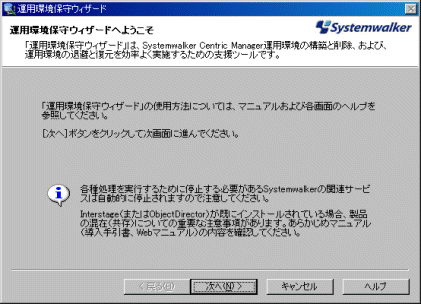
- [運用環境保守ウィザードへようこそ]画面で[次へ]ボタンをクリックします。
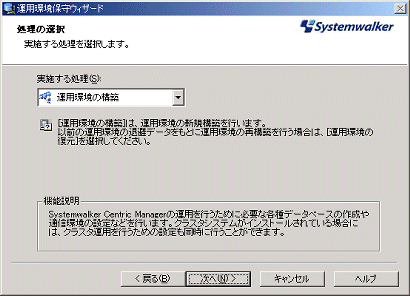
- ここでは、環境構築をするので、[処理の選択]画面で[実施する処理]として[運用環境の構築]を選択します。なお、[実行する処理]コンボボックス下のメッセージは、運用環境の構築状態に応じて変わります。
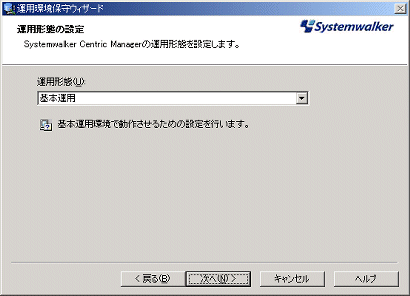
- [運用形態の設定]画面で[運用形態]として[基本運用]を選択します。
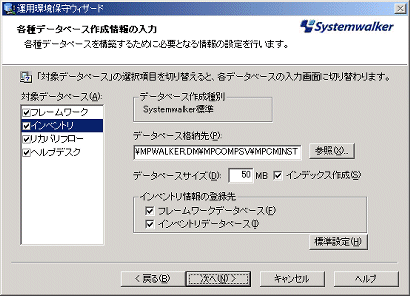
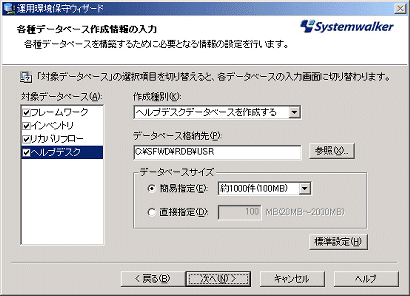
- [各種データベース作成情報の入力]画面の[対象データベース]で作成するデータベースを選択し、それぞれのデータベースごとに必要な情報を入力します。必要なデータベースの情報をすべて入力した後、[次へ]ボタンをクリックします。データベースサイズについては、“フレームワークのデータベース領域の見積もり”と“利用する機能により必要なデータベース領域の見積もり”を参照してください。
[フレームワーク]
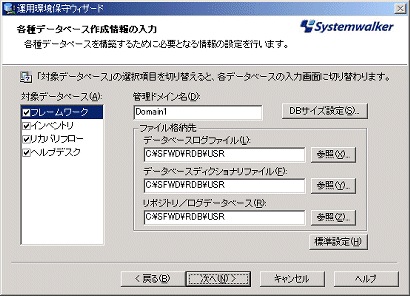
[インベントリ]
[リカバリフロー]
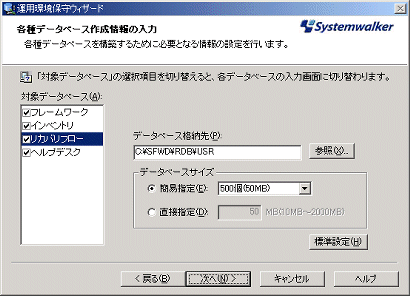

リカバリフローデータベース格納先ディレクトリ配下に、リカバリフローデータベーススペースファイル(RFMSFW.DAT)と同名のファイルが存在する場合、削除されます。
[ヘルプデスク]
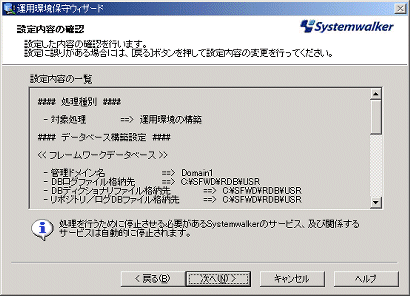
- [設定内容の確認]画面で設定内容を確認後、[次へ]ボタンをクリックします。
- データベースの作成処理が実行されます。
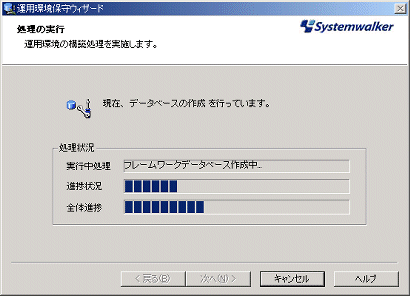
- データベースの作成処理が終了すると以下の画面が表示されます。
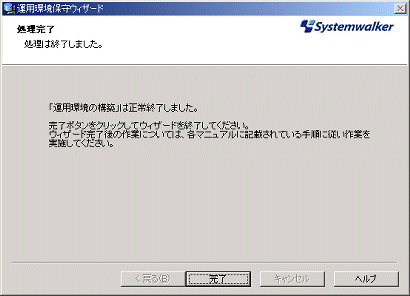
ヘルプデスクDBを作成した場合は、システムを再起動してください。ただし、クラスタの場合は、再起動しないでください。
All Rights Reserved, Copyright(C) 富士通株式会社 1995-2005